Новости

Новости

Уважаемые пользователи!

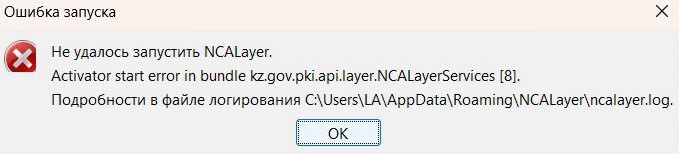
В случае возникновения ошибок при работе с NCALayer рекомендуем переустановить его с сайта pki.gov.kz

Уважаемые пользователи!

Если вы получили сообщение о выпуске ключей электронной цифровой подписи (ЭЦП), но сами их не выпускали, рекомендуем:

  • проверьте, не проходили ли вы регистрацию в eGov Mobile. При регистрации в приложении выпускаются ключи ЭЦП, и уведомление может быть связано именно с этим;
  • войдите в личный кабинет НУЦ РК (pki.gov.kz) и проверьте все действующие ключи ЭЦП, когда и каким способом они были выпущены. При необходимости вы можете скачать эту информацию в виде отчёта;
  • убедитесь, что вы не передавали свои ключи ЭЦП другим лицам. В случае передачи ключей ЭЦП третьим лицам, выпустите новый ключ ЭЦП и отзовите их через личный кабинет НУЦ РК.
  • Обратите внимание! При выпуске новых ключей ЭЦП старые остаются действующими, поэтому их необходимо отзывать вручную.

В случае обоснованного подозрения на компрометацию ключей ЭЦП обратитесь в КИБ МЦРИАП.

Уважаемые пользователи!

В случае возникновения ошибок при работе с NCALayer на MacOS рекомендуем очистить кэш в соответствии с инструкцией .

Уважаемые пользователи!

Просим вас соблюдать меры информационной безопасности при работе с ключами ЭЦП:

  • Не передавайте ключи ЭЦП третьим лицам. Использование ваших ключей посторонними может привести к неправомерным действиям от вашего имени.
  • При подозрении на компрометацию или незаконное использование ключей незамедлительно отзовите их через Личный кабинет пользователя НУЦ РК на сайте pki.gov.kz или через оператора ЦОН.

В Личном кабинете доступен функционал для просмотра всех ваших ключей (действующих, отозванных и истекших), а также их отзыва.

Любой посторонний доступ к ЭЦП — это риск к их компрометации.

Пользователям macOS!

В случае возникновения ошибки в NCALayer просим выполнить следующие действия:

1. Найдите системное приложение Finder на нижней панели (Dock).

 2. Нажмите на значок Finder двумя пальцами на трекпаде (или правой кнопкой мыши) и выберите пункт «Переход к папке…».

 3. Введите путь: /Library/Application Support/ и нажмите Return (Enter).

 4. В открывшейся папке найдите каталог NCALayer и переместите его в корзину.

 5. Завершите работу NCALayer:

 • на верхней панели меню найдите иконку NCALayer,

 • выберите пункт «Выход».

 6. Заново запустите приложение NCALayer.